
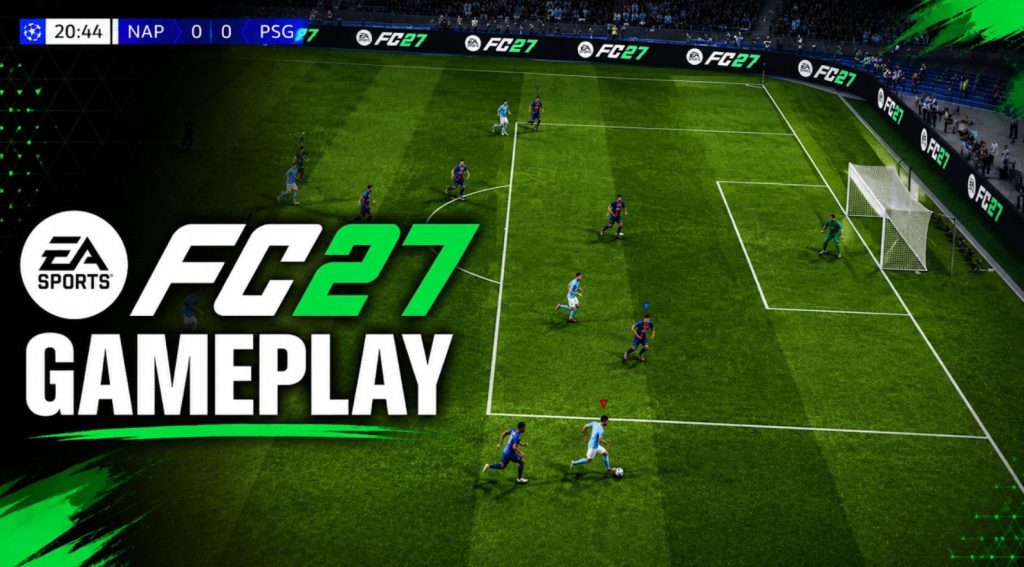
Настройка графики EA Sports FC 27 на ПК позволяет повысить FPS, устранить подтормаживания, уменьшить задержку управления и добиться плавного игрового процесса. В новой части футбольного симулятора Electronic Arts расширила графические параметры, добавила профили Balanced и Performance, новые уровни качества изображения и индикатор использования видеопамяти VRAM. Для слабых компьютеров рекомендуется использовать низкие настройки, динамическое разрешение и ограничение частоты кадров на стабильном уровне. Владельцы мощных ПК могут выбрать высокое качество графики и стремиться к 120 FPS. В этом руководстве рассмотрим оптимальные настройки EA FC 27 для разных видеокарт, разберём V-Sync, разрешение, FPS, параметры NVIDIA и AMD, а также способы устранения лагов.
Лучшие настройки графики EA FC 27 для максимального FPS
Оптимальные параметры зависят от мощности компьютера, разрешения экрана и желаемой кадровой частоты. Для слабого ПК приоритетом должна стать стабильность, а для мощного оборудования можно использовать более качественную графику.
Ниже представлены рекомендуемые стартовые настройки. Они не являются универсальной официальной конфигурацией: при необходимости параметры следует корректировать после проверки производительности непосредственно в матче.
| Параметр | Слабый ПК | Средний ПК | Мощный ПК |
|---|---|---|---|
| Разрешение | 1280 × 720 / 1600 × 900 | 1920 × 1080 | 2560 × 1440 / 4K |
| Display Mode | Fullscreen | Fullscreen | Fullscreen |
| Graphics Preset | Low | Medium | High / Ultra |
| Graphics Mode | Performance | Performance / Balanced | Balanced / Performance |
| Frame Rate Limit | 60 FPS при стабильной работе | 60–80 FPS | 120 FPS при достаточной мощности |
| V-Sync | Off для минимизации задержки | По результатам теста | С учётом G-Sync / FreeSync |
| Dynamic Resolution Scaling | On при просадках FPS | По необходимости | Обычно Off при стабильной работе |
| Rendering Quality | Low | Medium | High / Ultra |
| Crowd Quality | Low | Low / Medium | High |
| Grass Quality | Low | Medium | High / Ultra |
| Strand Based Hair | Off | Off при просадках | On при наличии запаса производительности |
| Motion Blur | Off | Off | По предпочтению |
| Enhanced Ultra Visuals | Off | Off | По возможности видеокарты |
Для онлайн-режимов Division Rivals и Champions рекомендуется начинать с настроек Performance и ограничивать FPS значением, которое компьютер способен стабильно поддерживать даже при большом количестве футболистов на экране.
Как открыть настройки графики в EA Sports FC 27
Основные графические параметры компьютерной версии находятся в настройках изображения.
Пошаговая инструкция
- Запустите EA Sports FC 27.
- Перейдите в главное меню.
- Откройте Settings — «Настройки».
- Выберите Game Settings — «Настройки игры».
- Перейдите в раздел Display Configuration.
- Проверьте разрешение экрана и режим отображения.
- Выберите подходящий графический профиль.
- Установите ограничение FPS.
- При необходимости измените V-Sync и Dynamic Resolution Scaling.
- Примените изменения и проверьте работу игры.
Некоторые настройки могут требовать перезапуска игры. Доступные параметры и их названия могут различаться в зависимости от версии и установленных обновлений.
Лучше изменять по одному или нескольким связанным параметрам, чтобы определить, что именно влияет на производительность.
Performance и Balanced в EA FC 27: что выбрать?
Electronic Arts расширила систему графических настроек, добавив режимы Performance и Balanced.
Они помогают выбирать между визуальным качеством и скоростью работы игры.
Performance Mode — приоритет производительности
Performance ориентирован на более высокую кадровую частоту и отзывчивость управления.
Такой вариант особенно интересен для:
- Division Rivals;
- FUT Champions;
- соревновательных онлайн-матчей;
- игры на мониторах с высокой частотой обновления;
- компьютеров, испытывающих проблемы со стабильностью FPS.
При этом для повышения FPS может потребоваться снижение разрешения или отдельных графических параметров.
Balanced Mode — баланс графики и FPS
Balanced ориентирован на сочетание хорошего изображения и стабильной производительности.
Он подходит пользователям, которые предпочитают:
- режим карьеры;
- одиночные матчи;
- игру на мониторе 1440p или 4K;
- качественную детализацию стадионов и футболистов;
- стабильную кадровую частоту без стремления к максимально возможному FPS.
Если компьютер без проблем справляется с Balanced, можно постепенно повышать отдельные графические настройки.
Официальные графические профили EA FC 27 и целевой FPS
Разработчики представили шесть ориентиров производительности для разных конфигураций ПК.
Для них предусмотрены отдельные требования к процессору, видеокарте и оперативной памяти.
| Конфигурация | Разрешение | Графический пресет | FPS в матче | FPS в кат-сценах |
|---|---|---|---|---|
| Minimum | 720p | Low | 60 | 30 |
| Recommended | 1080p | Medium | 60 | 30 |
| High — Balanced | 1440p | High | 60 | 30 |
| High — Performance | 1080p | Medium | 80 | 40 |
| Ultra — Balanced | 4K | Ultra | 60 | 30 |
| Ultra — Performance | 1440p | High | 120 | 60 |
Это целевые показатели Electronic Arts для оборудования соответствующего класса, а не гарантированный FPS на любом компьютере.
Особенно важно учитывать разницу между производительностью во время матча и в кинематографических сценах. Видеоповторы, заставки и отдельные анимации могут иметь более низкую частоту кадров.
Как повысить FPS в EA FC 27 на слабом ПК
На старом компьютере основная цель — обеспечить стабильную частоту кадров без резких провалов.
Если у вас GeForce GTX 1050 Ti, Radeon RX 570 или видеокарта аналогичного уровня, используйте минимальный графический профиль в качестве отправной точки.
Оптимальная настройка для слабого компьютера
- Откройте Display Configuration.
- Установите разрешение 1280 × 720.
- Выберите полноэкранный режим.
- Установите Graphics Preset: Low.
- Выберите Performance, если режим доступен.
- Отключите Strand Based Hair и дополнительные тяжёлые визуальные эффекты.
- Установите Crowd Quality: Low.
- Установите Grass Quality: Low.
- Включите Dynamic Resolution Scaling, если наблюдаются просадки.
- Проверьте стабильность при лимите 60 FPS.
Если компьютер не способен удерживать 60 FPS, попробуйте более низкий поддерживаемый лимит и сравните плавность игры.
Не следует выбирать 120 FPS только потому, что соответствующий пункт присутствует в меню. Если оборудование не справляется с такой нагрузкой, постоянные колебания FPS могут ухудшить ощущения от управления.
Стоит ли снижать разрешение до 720p?
Да, если основная проблема связана с производительностью видеокарты.
Переход с 1920 × 1080 на 1280 × 720 значительно сокращает количество пикселей, которые необходимо обрабатывать.
Однако на большом мониторе изображение станет менее чётким, поэтому сначала можно попробовать 1600 × 900 или снижение качества графики без изменения разрешения.
Настройки EA FC 27 для GTX 1650, GTX 1660 и RTX 3050
Компьютеры с видеокартами среднего или начального игрового уровня могут использовать Full HD, но оптимальное качество зависит от мощности процессора и других компонентов.
Следующие настройки являются практическими ориентирами для тестирования, а не результатами гарантированных бенчмарков.
| Видеокарта | Стартовое разрешение | Начальное качество | Приоритет |
|---|---|---|---|
| GTX 1050 Ti | 720p | Low | Стабильность 60 FPS |
| GTX 1650 | 900p / 1080p | Low | Минимизация просадок |
| GTX 1660 | 1080p | Medium | Стабильный Full HD |
| RTX 3050 | 1080p | Low / Medium | Баланс качества и FPS |
| RTX 3060 | 1080p / 1440p | Medium / High | Качество с запасом производительности |
| RTX 4070 | 1440p | High | Высокая кадровая частота |
Видеокарты для ноутбуков могут работать значительно медленнее настольных версий с похожим названием. Для них настройки следует подбирать отдельно.
Настройки EA FC 27 для мощного ПК: RTX 3060, RTX 4070 и выше
На производительных компьютерах можно добиться высокого качества изображения без необходимости постоянно снижать графику.
Для RTX 3060 официальным ориентиром служит конфигурация High вместе с процессором соответствующего уровня и 16 ГБ оперативной памяти.
Для RTX 4070 Electronic Arts предусмотрела более требовательные графические профили, включая 4K при 60 FPS или 1440p при целевых 120 FPS.
Настройки для 1440p и высокого FPS
- Resolution: 2560 × 1440.
- Graphics Preset: High.
- Graphics Mode: Performance при приоритете FPS.
- Frame Rate Limit: 120 FPS, если система удерживает это значение.
- Dynamic Resolution Scaling: Off при стабильной производительности.
- V-Sync: с учётом конфигурации монитора и поддержки адаптивной синхронизации.
Для достижения 120 FPS потребуется не только видеокарта, но и достаточно мощный процессор.
Настройки для игры в 4K
Если используется монитор или телевизор 4K, можно выбрать профиль Ultra — Balanced.
Для такого режима официальный ориентир EA составляет 60 FPS в матче и 30 FPS в кинематографических сценах на соответствующей мощной конфигурации.
Если при 4K появляются просадки, попробуйте снизить детализацию эффектов или перейти на 1440p.
Как правильно настроить ограничение FPS в FC 27
Frame Rate Limit задаёт максимальную частоту кадров, которую игра пытается поддерживать.
Не всегда максимальное значение обеспечивает лучшие ощущения.
60 FPS
Подходит для мониторов 60 Гц, слабых и средних ПК.
Если компьютер стабильно поддерживает 60 FPS, управление будет достаточно плавным для большинства игроков.
80 FPS
Может стать компромиссом между плавностью и нагрузкой на оборудование, если доступен соответствующий лимит.
Официальная конфигурация High — Performance ориентирована на 80 FPS во время матчей.
120 FPS
Рекомендуется пользователям мощных ПК и мониторов с частотой обновления от 120 Гц.
Более высокая частота кадров сокращает интервал между отображаемыми кадрами, но фактическое улучшение отзывчивости зависит также от задержки обработки ввода.
Какой FPS выбрать?
| Монитор | Практический ориентир | Комментарий |
|---|---|---|
| 60 Гц | 60 FPS | Стабильность важнее максимума |
| 75 Гц | 60–75 FPS | Выбирать по возможностям игры и оборудования |
| 120 Гц | 60 / 120 FPS | 120 FPS при достаточной мощности |
| 144 Гц | 120 FPS или поддерживаемый близкий лимит | Полезна адаптивная синхронизация |
| 165–240 Гц | Стабильный доступный лимит | Нет необходимости стремиться к максимуму частоты экрана |
Если у вас монитор 144 Гц, но FC 27 периодически падает со 120 до 70 FPS, ограничение на более низком стабильном уровне может дать более плавную картинку.
Что такое V-Sync в EA FC 27 и нужно ли его включать?
V-Sync — вертикальная синхронизация, согласующая вывод кадров игры с обновлением монитора.
Она помогает устранять разрывы изображения (screen tearing), но в некоторых условиях способна увеличивать задержку управления.
Когда стоит отключить V-Sync?
Отключение можно попробовать, если:
- чувствуется задержка при передачах и ударах;
- компьютер работает с нестабильной частотой кадров;
- используется соревновательный режим FUT Champions;
- вы проверяете источник input lag;
- у вас есть подходящая система адаптивной синхронизации.
Когда V-Sync полезен?
Если на мониторе заметны горизонтальные разрывы картинки, включение синхронизации может улучшить визуальное восприятие.
Для мониторов с NVIDIA G-Sync или AMD FreeSync важно учитывать особенности настройки адаптивной синхронизации.
Универсального правила, по которому V-Sync всегда нужно выключать или всегда включать, не существует. Сравните оба варианта на одинаковых игровых сценах.
Dynamic Resolution Scaling — динамическое разрешение
Dynamic Resolution Scaling автоматически изменяет внутреннее разрешение рендеринга, стараясь поддерживать выбранную частоту кадров.
Когда на видеокарту приходится повышенная нагрузка, система может уменьшать качество изображения, чтобы снизить вероятность просадок FPS.
Стоит ли включать Dynamic Resolution?
На слабом компьютере — часто да, особенно если игра не удерживает целевой FPS при постоянном разрешении.
На мощном ПК — по ситуации. Если FPS стабилен, отключение динамического разрешения позволит избежать заметных колебаний чёткости изображения.
Если после включения Dynamic Resolution Scaling картинка становится слишком размытой, попробуйте уменьшить целевой FPS или снизить отдельные графические параметры вручную.
Rendering Quality и VRAM: как настроить качество изображения
В EA FC 27 разработчики расширили управление качеством рендеринга.
Rendering Quality влияет на качество обработки игровой графики. Повышение параметра увеличивает нагрузку на видеокарту.
Для слабого ПК рекомендуется начать с Low или Medium, а затем постепенно увеличивать качество при наличии запаса производительности.
Новый индикатор видеопамяти
В FC 27 появился индикатор использования VRAM — видеопамяти графического адаптера.
Он позволяет оценить, сколько видеопамяти требуется при выбранных настройках.
Если игра показывает, что предполагаемый расход VRAM превышает возможности видеокарты, стоит уменьшить качество изображения, эффекты или разрешение.
Недостаток видеопамяти способен вызывать подтормаживания при загрузке ресурсов, а не только снижение средней частоты кадров.
Какие настройки графики сильнее всего влияют на FPS?
Разные параметры создают неодинаковую нагрузку на оборудование.
На практике наиболее заметный эффект часто дают изменение разрешения, общего качества рендеринга и дополнительных визуальных эффектов.
| Настройка | Что изменяет | Что попробовать при лагах |
|---|---|---|
| Resolution | Количество обрабатываемых пикселей | Уменьшить разрешение |
| Rendering Quality | Качество рендеринга | Low / Medium |
| Crowd Quality | Детализация трибун | Low |
| Grass Quality | Качество газона | Low / Medium |
| Strand Based Hair | Детализация волос футболистов | Off |
| Enhanced Ultra Visuals | Дополнительные визуальные улучшения | Off |
| Motion Blur | Размытие изображения при движении | Off |
| Dynamic Resolution | Изменение внутреннего разрешения | On при нестабильном FPS |
Названия и доступность отдельных параметров могут отличаться после обновлений. Если определённой настройки нет в меню вашей версии игры, используйте общий профиль графики.
Как настроить NVIDIA для EA Sports FC 27
Владельцы видеокарт GeForce могут использовать настройки Windows и NVIDIA для оптимизации работы игры.
Выбор дискретной видеокарты
- Откройте настройки Windows.
- Перейдите в раздел «Система».
- Выберите «Дисплей».
- Откройте раздел «Графика».
- Найдите EA Sports FC 27 или добавьте исполняемый файл игры.
- Выберите параметры приложения.
- Установите «Высокая производительность».
- Сохраните изменения.
Это особенно полезно для ноутбуков, где одновременно используются встроенная и дискретная видеокарты.
Параметры NVIDIA
В NVIDIA App или панели управления NVIDIA можно создать отдельный профиль для FC 27.
Для проверки производительности обратите внимание на:
- Power Management Mode. Режим управления энергопотреблением.
- Preferred Refresh Rate. Предпочтительная частота обновления.
- Max Frame Rate. Ограничение кадровой частоты.
- Vertical Sync. Вертикальная синхронизация.
- G-Sync. Адаптивная синхронизация на совместимых дисплеях.
Настройки драйвера желательно изменять для конкретной игры, а не глобально для всех приложений.
Не устанавливайте одновременно несколько конфликтующих ограничителей FPS. Если кадровая частота управляется драйвером, проверьте соответствующий параметр внутри FC 27.
Как настроить AMD Radeon для FC 27
Владельцы видеокарт AMD могут использовать AMD Software: Adrenalin Edition.
В приложении доступны настройки графики, драйверов и частоты кадров.
Что проверить?
- установлена ли актуальная совместимая версия драйвера;
- правильно ли распознаётся игра;
- включён ли подходящий профиль производительности;
- настроена ли AMD FreeSync на совместимом мониторе;
- нет ли конфликтующих ограничений частоты кадров;
- не включены ли ненужные функции записи и оверлеи.
После изменения параметров рекомендуется провести несколько матчей и сравнить стабильность FPS.
Оптимизация Windows 10 и Windows 11 для EA FC 27
Даже правильные игровые настройки не всегда помогают, если операционная система расходует значительные ресурсы на фоновые задачи.
Включите игровой режим Windows
- Откройте «Параметры» Windows.
- Перейдите в раздел «Игры».
- Откройте «Игровой режим».
- Включите его.
Игровой режим может помочь Windows уменьшить влияние некоторых фоновых процессов, однако прирост FPS не гарантирован.
Отключите ненужные программы
Перед запуском FC 27 закройте приложения, которые активно используют процессор, оперативную память или диск.
Например:
- ненужные вкладки браузера;
- программы рендеринга видео;
- фоновые загрузки крупных файлов;
- лишние приложения записи экрана;
- ресурсоёмкие программы, работающие одновременно с игрой.
Проверьте режим электропитания
На игровых ноутбуках следует подключить блок питания и выбрать подходящий профиль производительности.
При работе от аккумулятора некоторые ноутбуки автоматически ограничивают мощность процессора и видеокарты.
Установите игру на SSD
Electronic Arts рекомендует SSD для большинства конфигураций FC 27 выше минимальной.
SSD может сократить время загрузки файлов и уменьшить задержки доступа к данным. Однако сам по себе он не гарантирует увеличения среднего FPS.
Как убрать лаги в EA FC 27 на ПК
Под словом «лаги» пользователи часто подразумевают совершенно разные проблемы.
Для правильной диагностики необходимо определить, что именно происходит во время матча.
| Проблема | Возможная причина | Что делать |
|---|---|---|
| Низкий FPS | Недостаточная мощность GPU или CPU | Снизить графику и разрешение |
| Фризы | Нехватка памяти, загрузка ресурсов, фоновые процессы | Проверить ОЗУ, VRAM и накопитель |
| Input Lag | Задержка ввода, синхронизация, нестабильные кадры | Проверить V-Sync и FPS |
| Screen Tearing | Несогласованный вывод кадров | Проверить V-Sync, G-Sync или FreeSync |
| Задержки только онлайн | Сеть или соединение с игровым сервером | Проверить ping и стабильность подключения |
| Падение FPS через 15–30 минут | Возможный перегрев | Проверить температуры и частоты |
| Зависания в меню | Программный конфликт или проблемы загрузки | Проверить файлы игры и фоновые приложения |
Что делать, если FC 27 тормозит во время матчей?
Если FPS снижается именно при активном футбольном действии, попробуйте последовательно выполнить следующие действия.
- Установите Graphics Preset: Low или Medium.
- Отключите дополнительные визуальные эффекты.
- Снизьте разрешение на один уровень.
- Установите стабильный лимит FPS.
- Проверьте использование VRAM.
- Закройте фоновые программы.
- Проверьте температуру процессора и видеокарты.
- Обновите драйвер графического адаптера.
- Перезапустите игру.
- Проведите тестовый матч.
Если проблема возникает после определённого обновления, стоит дополнительно проверить целостность файлов в Steam, EA app или Epic Games Launcher.
Почему FC 27 лагает на мощном ПК?
Высокая производительность видеокарты не гарантирует отсутствия подтормаживаний.
Причиной могут быть:
- некорректная работа драйвера;
- неподходящее ограничение FPS;
- конфликт вертикальной и адаптивной синхронизации;
- проблемы с частотой обновления монитора;
- высокая загрузка процессора;
- недостаток доступной оперативной памяти;
- конфликт оверлеев;
- особенности конкретного обновления FC 27.
Владельцам мощных компьютеров не стоит сразу снижать все настройки до минимума. Сначала необходимо определить, какой компонент или параметр вызывает проблему.
Как убрать задержку управления (Input Lag) в EA FC 27
Input Lag — задержка между нажатием кнопки и соответствующим действием футболиста на экране.
Она особенно заметна при:
- ударах по воротам;
- быстрых передачах;
- переключении защитников;
- выполнении финтов;
- резких изменениях направления движения.
Способы уменьшить Input Lag
- Используйте стабильную кадровую частоту.
- Проверьте работу V-Sync.
- Установите подходящую частоту обновления монитора.
- Попробуйте полноэкранный режим.
- Проверьте задержку геймпада.
- При необходимости протестируйте проводное подключение контроллера.
- Закройте фоновые приложения записи и оверлеи.
- Сравните отзывчивость в офлайн-матчах и онлайн-режимах.
Если проблема наблюдается только в Ultimate Team, возможной причиной является сетевое соединение. В таком случае изменение графики может не устранить задержку.
Как проверить FPS и стабильность FC 27
После изменения настроек необходимо провести тестирование.
Лучше использовать одинаковые условия: тот же стадион, команды, разрешение и режим матча.
Пошаговая проверка
- Выберите стартовый графический профиль.
- Запустите матч против искусственного интеллекта.
- Проверьте среднюю кадровую частоту.
- Обратите внимание на резкие просадки FPS.
- Оцените плавность во время атак и стандартных положений.
- Измените один параметр.
- Повторите тест.
- Сравните результаты.
На ПК для мониторинга можно использовать функции Steam, NVIDIA App, AMD Software или другие совместимые инструменты.
При оценке стабильности желательно смотреть не только на средний FPS, но и на время формирования кадров (frametime). Редкие резкие скачки frametime могут вызывать заметные рывки даже при высоком среднем FPS.
Лучшие настройки EA FC 27 для Division Rivals и Champions
В соревновательных режимах Football Ultimate Team важны отзывчивость управления и стабильность кадровой частоты.
Поэтому рекомендуется использовать более сдержанные настройки графики, если максимальная детализация приводит к просадкам.
Рекомендуемый стартовый профиль
- Graphics Mode: Performance.
- Display Mode: Fullscreen.
- Resolution: нативное или немного сниженное.
- Graphics Preset: Low / Medium на среднем ПК.
- Frame Rate Limit: стабильное значение 60, 80 или 120 FPS.
- Motion Blur: Off.
- Strand Based Hair: Off при нехватке производительности.
- Crowd Quality: Low.
- Dynamic Resolution: On только при необходимости.
Если компьютер справляется с высоким FPS без просадок, можно постепенно повышать отдельные настройки.
Не забывайте, что для сетевой игры также важно стабильное интернет-соединение с минимальными потерями пакетов.
Частые вопросы о графике EA Sports FC 27
Как повысить FPS в EA FC 27?
Уменьшите качество графики, выберите Performance, снизьте разрешение, отключите тяжёлые эффекты и установите стабильный лимит кадров. Также проверьте драйверы и фоновые приложения.
Какие лучшие настройки графики FC 27 для слабого ПК?
Начните с разрешения 720p, профиля Low, отключённых дополнительных эффектов и лимита 60 FPS. Если кадровая частота нестабильна, попробуйте Dynamic Resolution Scaling.
Что лучше — Performance или Balanced?
Performance подходит для приоритета FPS и соревновательной игры. Balanced ориентирован на баланс качества изображения и производительности.
Как включить 120 FPS в EA FC 27?
Откройте Display Configuration и выберите подходящий лимит кадров, если он доступен. Для 120 FPS необходим достаточно мощный компьютер. Официальная конфигурация Ultra — Performance рассчитана на 1440p при 120 FPS.
Нужно ли включать V-Sync?
Если наблюдаются разрывы изображения, синхронизация может помочь. Если ощущается задержка управления, стоит сравнить работу с выключенным V-Sync. Оптимальный выбор зависит от монитора и видеокарты.
Как убрать Input Lag в FC 27?
Проверьте V-Sync, лимит FPS, частоту монитора и подключение геймпада. Если задержка возникает только в сетевых матчах, необходимо проверить интернет-соединение.
Стоит ли включать Dynamic Resolution Scaling?
На слабом ПК — да, если игра не удерживает целевой FPS. На мощном компьютере с достаточным запасом производительности можно отключить функцию для сохранения постоянного качества изображения.
Какие настройки нужны для GTX 1650?
Для GTX 1650 можно начать с низких настроек в разрешении 900p или 1080p. Затем проверить FPS и при необходимости уменьшить качество графики.
Пойдёт ли FC 27 на RTX 3050?
Да, при наличии совместимого процессора, достаточной оперативной памяти и операционной системы. Для начала рекомендуется попробовать Full HD со средними или низкими настройками.
Какая видеокарта нужна для 4K?
Для официального профиля Ultra — Balanced разработчики рекомендуют GeForce RTX 4070 или Radeon RX 7800 XT вместе с мощным процессором и 32 ГБ ОЗУ. Целевой показатель составляет 60 FPS во время матча.
Почему FC 27 лагает на RTX 4070?
Причиной могут быть настройки синхронизации, драйверы, фоновые приложения, процессорные ограничения или особенности конкретного обновления. Проверьте frametime и использование оборудования.
Как убрать фризы при угловых и штрафных?
Попробуйте снизить качество графики и эффектов, отключить дополнительные визуальные технологии и проверить использование видеопамяти. Также убедитесь, что компьютер соответствует системным требованиям.
Поможет ли установка FC 27 на SSD?
SSD может ускорить загрузку игровых данных и обновлений, но не гарантирует повышения среднего FPS. Для большинства конфигураций выше минимальной разработчики рекомендуют SSD.
Почему FPS высокий, а игра всё равно тормозит?
Причиной могут быть скачки времени формирования кадров, input lag или сетевые задержки. Для диагностики необходимо отдельно проверить frametime, управление и интернет-соединение.
Как сделать EA FC 27 максимально плавной?
Подберите графические параметры под возможности компьютера, установите стабильный лимит FPS, настройте синхронизацию монитора, обновите драйверы и проверьте работу игры в одинаковых тестовых условиях.
Читайте также
- Обзор нововведений в режиме Ultimate Team в EA FC 27
- Обзор изданий EA Sports FC 27: Как выбрать лучшее
- Мобильная версия EA Sports FC 27: как установить и играть на телефоне